【AdSense分析】AdSenseでCSVデータをダウンロードする際は、「内訳:日付」を忘れずに。
haru
はちみつブログ

ブログやサイトを運営していると、「広告は出したいけれど、サイトのデザインを崩したくない」「バナー広告は無視されがちでクリックされない」といった悩みに直面することがあります。
そんな時に役立つのが、Google AdSense(アドセンス)などで利用できる「Multiplex(マルチプレックス)広告」です。
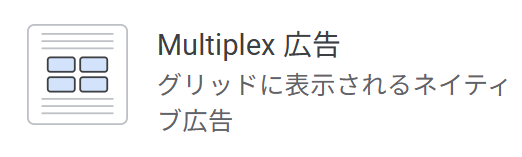
Multiplex 広告とは、一言でいうと「複数の広告がグリッド状(格子状)に並んだネイティブ広告」のことです。
従来の一般的なバナー広告に比べて、以下のような具体的なメリットがあります。
インターネットユーザーは、長年のWeb利用を通じて「いかにも広告らしいバナー形状の表示」を無意識に無視する心理的な習性を持っています。これはWebマーケティングにおいて「バナーブラインドネス(広告無視)」と呼ばれ、個人ブログのクリック率が低迷する大きな原因となっています。
Multiplex広告は、サイトのレイアウト(記事リスト)の形式を忠実に模して表示される「ネイティブアド」の一種であるため、このユーザーの無意識な拒絶反応を和らげ、テキストを読みに来た訪問者の視線を自然に集めることができる技術的な優位性を持っています。
せっかく自分のサイトへ導入するなら、以下の点に注意を払うと効果的です。
結論から言うと、Multiplex 広告が最も高い効果を発揮し、追加されるべき場所は「記事のすぐ下(記事末尾・コンテンツ終了直後)」です。
理由は以下の事実に基づいています。
後述する「自動広告」の設定でオンにするだけでもGoogleが適した場所に表示してくれますが、WordPress(ワードプレス)のウィジェット機能や独自テーマ(JINRなど)の広告管理機能を使って、自分で「記事末尾」に完全固定して一括制御する方法もおすすめです。
アドセンス管理画面から「広告ユニットごと」のタブでMultiplex広告のコードを別途個別に取得し、WordPressの「外観」>「ウィジェット」を開きます。「記事下(または記事末尾・コンテンンツ終了直後)」の該当パーツに「カスタムHTML」などのブロックを使ってそのコードを貼り付けるだけで、すべての記事の下部に、狙い通りのレイアウトで確実に広告枠を制御・出力できるようになります。
Multiplex広告をサイトに導入するための、Google AdSense管理画面での設定手順を解説します。
まずは、自動広告の仕組みの中でMultiplex広告が正常に機能するように設定を行います。

表示されたサイト一覧から、設定を適用したいドメイン(サイト)の横にある編集アイコン(ペンマーク)を選択します。


管理画面での設定手順が終われば、あとは自動最適化システムが適切なタイミングで「記事の終わり」などのスペースに、グリッド状のネイティブ広告をレイアウトして出力してくれます。
設定の内容が実際のブログ画面に反映されるまでには、数分から数時間程度のタイムラグが発生することがあるため、時間を置いてから自分のサイトにアクセスして表示状態を確認してみましょう。すっきりとした見やすい配置で、ブログの収益化を進めてみてください。
実は、ブログの成否は「サーバー選び」で決まると言っても過言ではありません。 私も利用している「ConoHa WING」は、国内最速の処理速度を誇り、設定も驚くほど簡単です。
・設定が最短10分で完了(PCが苦手でも安心)
・表示速度がとにかく速い(SEO・読者の離脱防止に直結)
・独自ドメイン代が無料
・Wordpress開設も簡単
迷っている間に記事を1本でも多く書くのが、収益化への最短ルートです。まずはConoHa WINGで、あなたのブログを立ち上げましょう!
▼現在キャンペーン中!