アドセンスの審査で聞かれた「CMP」って何?どれを選べばいいの?
haru
はちみつブログ
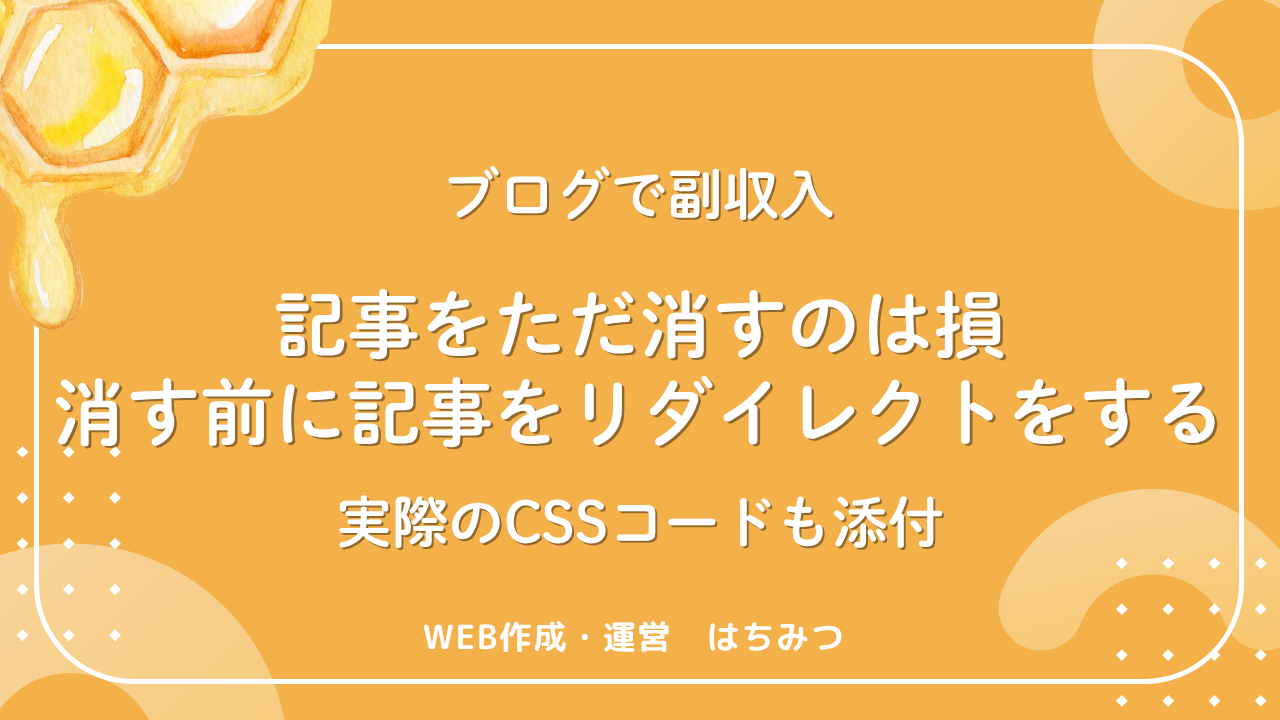
ブログを管理するときに『不要な記事が出てきたりしませんか』その時ただ消してしまうのはもったいないです。
リダイレクト設定で、まとめ記事に飛ばしてしますのがおすすめです。
その時にどんなコードを使えばいいか迷うと思います。
今回は、そのコードを紹介いたします。
<p>
<script type=”text/javascript”>
// 3秒後にまとめ記事へ自動転送します
var redirectUrl = “URL“;
setTimeout(function(){
location.href = redirectUrl;
}, 3000);
</script>
</p>
<p>この記事は「〇〇記事」へ統合されました。</p>
<p>3秒後に自動で移動します。移動しない場合は<a href=”URL“>こちら</a>をクリックしてください。</p>
<style type=”text/css”><!–td {border: 1px solid #cccccc;}br {mso-data-placement:same-cell;}–></style>
<p> </p>
・URL→飛ばしたいまとめ記事のURLを張り付けてください。
・〇〇記事→記事の名前などを入れてください。
飛んだあとはこのページに戻ってきます。
※あと、リダイレクトする記事のタイトルは、まとめる記事と同じタイトルにするのがセオリーになります。
ブログのリダイレクト(Redirect)とは、あるURLにアクセスしたユーザーを、自動的に別のURLへ転送する仕組みのことです。
ブログ運営においては、記事のURLを変更した際やサイトの引っ越し時に、読者や検索エンジンを迷わせないために非常に重要な役割を果たします。
「404 Not Found(ページが見つかりません)」と表示されて離脱されるのを防ぐことにあります。
上にコードを記載しましたが、自分専用のリダイレクトコードをAIに出してもらうのもありだと思います。
リダイレクトを繰り返すと、ページの読み込み速度がわずかに遅くなることがあります。また、間違った設定をすると「リダイレクトループ(無限ループ)」に陥り、サイトが表示されなくなるため、設定後は必ずスマホ等で動作確認を行ってください。
リダイレクト設定をせずに記事を消してしまうと、その記事に来ていた方たちは、この記事を見失ってしまいます。
リダイレクト設定は数か月は維持しましょう。
いつまでのリダイレクトの記事があると正直邪魔です。ではどのタイミングでリダイレクトを消すことができるのでしょうか?
・半年は維持しておいた方がいい。
・半年後、統計情報を確認しアクセスが消えていれば削除をする。
この方法で安全に、ドメインの力を失うことなくサイトに保つことができます。
ぜひ消したい記事がある方や、記事を一つに統合したい方はこの設定をしてみてください。
実は、ブログの成否は「サーバー選び」で決まると言っても過言ではありません。 私も利用している「ConoHa WING」は、国内最速の処理速度を誇り、設定も驚くほど簡単です。
・設定が最短10分で完了(PCが苦手でも安心)
・表示速度がとにかく速い(SEO・読者の離脱防止に直結)
・独自ドメイン代が無料
・Wordpress開設も簡単
迷っている間に記事を1本でも多く書くのが、収益化への最短ルートです。まずはConoHa WINGで、あなたのブログを立ち上げましょう!
▼現在キャンペーン中!